

Download MigrateEmails IMAP Backup Tool – Sicheres IMAP-Backup, Export & Migration
Übersicht
MigrateEmails IMAP Backup Tool ist eine umfassende Windows‑basierte Lösung, die entwickelt wurde, um Ihre E‑Mail‑Daten präzise und mühelos zu schützen und zu migrieren. Egal, ob Sie ein paar persönliche Konten oder Dutzende von Unternehmens‑Postfächern verwalten, dieses Tool ermöglicht das Herunterladen jeder IMAP‑Nachricht und das Speichern in einem Format, das zu Ihrem Workflow passt — PST, MBOX, EML, MSG, PDF, DOC oder DOCX. Über das reine Archivieren hinaus erlaubt MigrateEmails, Ihre gespeicherten Nachrichten direkt in beliebte Dienste wie Gmail, Office 365, Yahoo Mail und AOL zu übertragen, wodurch manuelles Kopieren‑Einfügen oder Drittanbieter‑Konverter überflüssig werden. Die Benutzeroberfläche ist bewusst schlicht und bietet Schritt‑für‑Schritt‑Assistenten, die Sie durch Auswahl, Sicherung und Export führen.
Auf einer robusten Engine aufgebaut, garantiert die Anwendung, dass Anhänge, Ordnerhierarchien und Gelesen/Ungelesen‑Markierungen erhalten bleiben, sodass Sie eine exakte Kopie des ursprünglichen Postfachs erhalten. Da die Software lokal auf Ihrem PC läuft, bleiben alle Vorgänge innerhalb Ihres Netzwerks, was Ihnen volle Kontrolle über Privatsphäre und Sicherheit gibt. Ob Sie kritische geschäftliche Korrespondenz schützen, eine Server‑Migration vorbereiten oder einfach ein Offline‑Archiv erstellen – MigrateEmails IMAP Backup Tool liefert ein zuverlässiges, schnelles und benutzerfreundliches Erlebnis auf jeder Windows‑Version.
Wichtige Funktionen und Vorteile
- Multi‑Account‑Unterstützung: Sichern Sie Dutzende von IMAP‑Konten gleichzeitig, jedes mit seiner eigenen Konfiguration.
- Mehrere Exportformate: Wählen Sie aus PST, MBOX, EML, MSG, PDF, DOC und DOCX, um Ihren Archivierungsstandards zu entsprechen.
- Direkte Service‑Migration: Übertragen Sie E‑Mails direkt in Gmail, Office 365, Yahoo Mail oder AOL, ohne Zwischendateien.
- Metadaten erhalten: Bewahrt Gelesen/Ungelesen‑Status, Flags, Zeitstempel und Ordnerstrukturen für ein originalgetreues Backup.
- Selektive Sicherung: Filtern Sie nach Datumsbereich, Ordner oder Schlüsselwort, um nur die benötigten Daten zu sichern.
- Batch‑Verarbeitung: Automatisieren Sie wiederkehrende Aufgaben mit geplanten Jobs und Befehlszeilen‑Parametern.
- Sichere lokale Speicherung: Alle Backups werden auf Ihrem PC gespeichert, sodass Daten nie über einen externen Server laufen.
- Intuitive Assistent‑UI: Schritt‑für‑Schritt‑Anleitungen reduzieren die Lernkurve für nicht‑technische Nutzer.
- Vollständige Windows‑Kompatibilität: Läuft auf Windows 7, 8, 8.1, 10 und 11 und unterstützt sowohl 32‑Bit‑ als auch 64‑Bit‑Systeme.
- Regelmäßige Updates: Kostenlose Updates halten das Tool kompatibel mit den neuesten IMAP‑Standards und E‑Mail‑Anbietern.
Diese Funktionen machen MigrateEmails IMAP Backup Tool zu einem vielseitigen Asset für IT‑Administratoren, Rechtsabteilungen und Alltagsnutzer, die ihre Korrespondenz schützen müssen. Die Möglichkeit, direkt in große Cloud‑Dienste zu exportieren, beseitigt die Reibung beim Datenwechsel zwischen Plattformen, während die umfangreichen Filter‑ und Formatoptionen die Einhaltung von Unternehmensrichtlinien und rechtlichen Aufbewahrungspflichten sicherstellen. Da die Anwendung leichtgewichtig ist und lokal läuft, vermeidet sie zudem die Bandbreitenspikes, die oft mit cloud‑basierten Backup‑Lösungen einhergehen, und ist damit ideal für Umgebungen mit begrenzter Internet‑Konnektivität.
Installation, Nutzung & Kompatibilität
Schritt‑für‑Schritt‑Installation
1. Laden Sie den Installer von der offiziellen MigrateEmails‑Website herunter.
2. Führen Sie die .exe-Datei aus und folgen Sie dem Assistenten.
Der Installer prüft die erforderlichen .NET‑Komponenten und installiert sie bei Bedarf automatisch.
3. Wählen Sie den Zielordner (Standard ist C:\Program Files\MigrateEmails) und klicken Sie auf Install.
4. Nach der Installation starten Sie die Anwendung über das Startmenü oder die Desktop‑Verknüpfung.
Erst‑Start‑Konfiguration
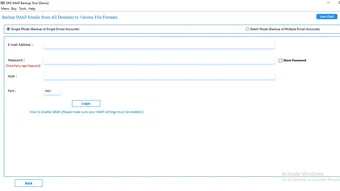
Beim ersten Öffnen des Tools erscheint ein Willkommensbildschirm, der Sie auffordert, ein IMAP‑Konto hinzuzufügen. Geben Sie Ihre E‑Mail‑Adresse, das Passwort (oder ein app‑spezifisches Token für Dienste mit Zwei‑Faktor‑Authentifizierung) und die IMAP‑Serverdetails ein. Der Assistent prüft die Verbindung und zeigt verfügbare Ordner an. Sie können dann auswählen, welche Ordner gesichert werden sollen, oder Alle Ordner für einen vollständigen Postfach‑Dump wählen.
Backup‑Prozess
Nachdem Sie Konten und Ordner ausgewählt haben, wählen Sie das gewünschte Exportformat. Für PST oder MBOX können Sie zudem ein Zielverzeichnis pro Konto festlegen. Klicken Sie auf Start Backup und beobachten Sie die Fortschrittsanzeige. Das Tool schreibt Protokolle nach %AppData%\MigrateEmails\logs für die Fehlersuche. Nach Abschluss bietet ein Zusammenfassungsfenster schnelle Aktionen: Öffnen des Backup‑Ordners, Export zu einem Cloud‑Dienst oder Planung des nächsten Laufs.
Kompatibilität (itemprop="operatingSystem")
MigrateEmails IMAP Backup Tool unterstützt jede moderne Windows‑Version, von Windows 7 SP1 bis Windows 11 (sowohl Home‑ als auch Pro‑Editionen). Die Software läuft auf 32‑Bit‑ und 64‑Bit‑Architekturen und integriert sich nahtlos in Windows Defender und andere Endpoint‑Protection‑Lösungen, sodass der Backup‑Vorgang keine Fehlalarme auslöst.
Vorteile
- Einfach zu installieren und zu konfigurieren, selbst für Nutzer ohne IT‑Hintergrund.
- Verarbeitet große Postfächer (Zehntausende Gigabyte) ohne Leistungseinbußen.
- Direkte Migration zu großen Cloud‑Anbietern spart Zeit.
- Vollständige Metadaten‑Erhaltung garantiert eine getreue Kopie.
- Kostenlose Updates halten das Tool aktuell mit den sich entwickelnden E‑Mail‑Standards.
Nachteile
- Derzeit nur für Windows verfügbar; kein nativer macOS‑, Linux‑, Android‑ oder iOS‑Client.
- Erweiterte Planung erfordert das kostenpflichtige „Pro“-Add‑on.
- Die Befehlszeilenschnittstelle ist im Vergleich zu einigen Enterprise‑Lösungen eingeschränkt.
Häufig gestellte Fragen
Ist das MigrateEmails IMAP Backup Tool kostenlos nutzbar?
Die Kern‑Backup‑ und Export‑Funktionen sind völlig kostenlos. Optionale Premium‑Module — wie erweiterte Planung und Massen‑Lizenzverwaltung — werden als kostenpflichtige Upgrades angeboten.
Kann ich verschlüsselte oder passwortgeschützte E‑Mails sichern?
Ja. Das Tool verbindet sich mit dem IMAP‑Server über die von Ihnen bereitgestellten Anmeldedaten, sodass verschlüsselte oder S/MIME‑geschützte Nachrichten in ihrer Originalform heruntergeladen und mit derselben Verschlüsselung gespeichert werden.
Wie geht das Tool mit großen Anhängen um?
Anhänge werden direkt in die Ausgabedatei gestreamt, sodass der Speicherverbrauch selbst bei mehrgigabyte‑großen Dateien gering bleibt. Optional können Sie eine Einstellung aktivieren, die Anhänge in einem separaten Ordner speichert.
Gibt es ein Limit für die Anzahl der Konten, die ich gleichzeitig sichern kann?
Es gibt kein festes Limit; die einzigen Beschränkungen sind Systemressourcen (CPU, RAM, Festplattenspeicher) und die von Ihrem E‑Mail‑Anbieter auferlegten Rate‑Limits.
Läuft der Sicherungsprozess im Hintergrund?
Ja. Nachdem Sie einen Job gestartet haben, minimiert sich die Benutzeroberfläche in den System‑Tray, sodass Sie weiterarbeiten können, während die Sicherung still im Hintergrund läuft.
Fazit – Sichern Sie Ihre E‑Mail‑Daten noch heute
MigrateEmails IMAP Backup Tool bietet eine leistungsstarke, sichere und benutzerfreundliche Möglichkeit, Ihre E‑Mail‑Assets zu schützen und zu migrieren. Die umfangreiche Formatunterstützung, die direkte Cloud‑Migration und die sorgfältige Metadaten‑Erhaltung machen es zu einer herausragenden Wahl für alle, die Datenintegrität schätzen. Da die Software lokal unter Windows läuft, behalten Sie die volle Kontrolle darüber, wo Ihre Backups gespeichert werden, und vermeiden Datenschutzbedenken bei Drittanbieter‑Cloud‑Diensten. Ob Sie ein IT‑Manager sind, der eine unternehmensweite Migration orchestriert, oder ein einzelner Nutzer, der persönliche Korrespondenz archivieren möchte – dieses Tool gibt Ihnen die Sicherheit, dass Ihre Nachrichten exakt so gespeichert werden, wie Sie es benötigen. Laden Sie MigrateEmails IMAP Backup Tool jetzt herunter, erstellen Sie Ihr erstes Backup kostenlos und erleben Sie mühelose E‑Mail‑Migration.







